■CHMの使い方■
本アプリ(以下、CHM)は、車のメンテナンスや給油の履歴を管理できるアプリです。
履歴を入力することで、燃費の推移がグラフで見れたり、パーツの交換時期のお知らせをしてくれたりします。
Ⅰ.車を登録しよう。
Ⅱ.メンテナンス履歴を登録しよう。
Ⅲ.給油履歴を入力して、燃費を見てみよう。
Ⅳ.アラームをセットしよう。
Ⅴ.カテゴリをカスタマイズしよう。
Ⅰ. 車を登録しよう。
- CHMを使用するためには、まず乗っている車の情報を入力してください。
- 情報を入力して、写真を貼り付けて登録しましょう。
- 車種は複数登録することができます。
- 複数登録された車種は、表示順を並び替えることができます。
- CHM起動時に最初に表示される車種は、並び順で一番上のものになりますので、最初に表示させたい車種を一番上に並べてください。
Ⅱ. メンテナンス履歴を登録しよう。
- 車をメンテナンスして、パーツの交換を行ったときは、履歴として登録しましょう。
- CHMではパーツの種類を、メインカテゴリとサブカテゴリの2種類にわけてあります。
- 例えば、エンジンというメインカテゴリの中に、バッテリーというサブカテゴリが含まれています。
- 履歴の登録は、サブカテゴリに対して行います。 ⇒履歴の新規登録
- 登録した履歴は、参照や変更もできます。
Ⅲ. 給油履歴を入力して、燃費を見てみよう。
Ⅳ. アラームをセットしよう。
- CHMにはアラームの機能があります。
- アラームは、パーツの交換をするべき日付や走行距離に達した際に起動します。
- >アラームの設定方法
- 日付はシステム日付から、走行距離は燃費の入力情報からとっています。
- 日付と走行距離どちらでアラームセットするかは選べます。
- アラームは、アプリ起動毎に表示されるほか、お知らせからも見れます。
Ⅴ. カテゴリをカスタマイズしよう
- CHMの各カテゴリは、ユーザー好みにカスタマイズできます。
- 最初はエンジン、オイル、ブレーキ、足回りの4つのメインカテゴリに、それぞれのサブカテゴリが含まれています。
- メインカテゴリとサブカテゴリの両方とも、追加や変更が可能です。
■各画面操作方法■
◆車種管理画面での操作◆
ⅰ. 車種新規登録
ⅱ. 車種情報の参照
ⅲ. 車種情報の変更
ⅳ. 車種情報の削除
ⅴ. 車種情報の入力項目を追加
ⅵ. 車種情報の入力項目を編集・削除
ⅴ. 車種情報並び替え
◆TOP画面の操作◆
1. 履歴入力画面での操作
ⅰ. サブカテゴリ入力履歴の新規登録
ⅱ. サブカテゴリ入力履歴の参照
ⅲ. サブカテゴリ入力履歴の変更
2. 履歴入力画面の設定
ⅰ. メインカテゴリの追加
ⅱ. メインカテゴリ名の変更
ⅲ. サブカテゴリの追加
ⅳ. サブカテゴリ名の変更と入力形式の変更
ⅴ. サブカテゴリの入力形式へ任意の項目を追加
ⅵ. サブカテゴリの入力形式の、任意の項目を編集・削除
3. アラームの設定とお知らせの表示
ⅰ. アラームの設定
ⅱ. アラームの起動
ⅲ. お知らせの参照
4. 燃費画面での操作
ⅰ. 給油情報の入力
ⅱ. 給油情報の参照および編集
◆車種管理画面の操作◆
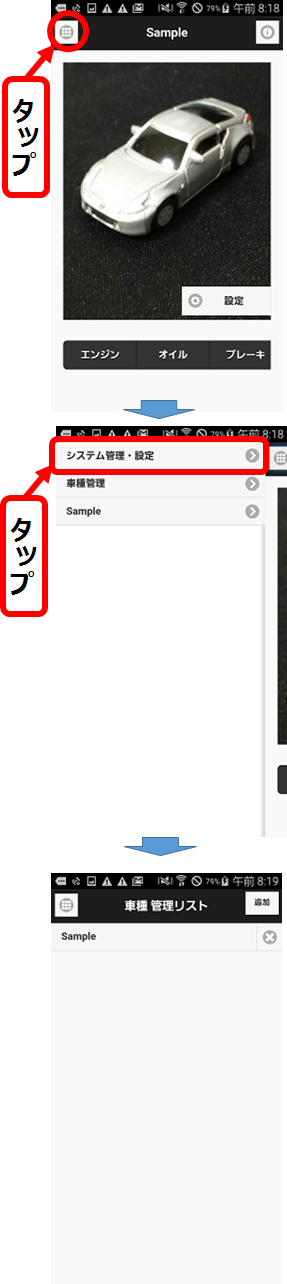
車種情報の操作を行うためにはまず、「車種管理リスト」を表示します。
「車種管理リスト」の表示は次のように操作します。
- TOP画面の左上のシステムサポートメニューをタップ
- 「車種管理」をタップ
- 「車種管理リスト」と表示された画面が表示されます。
ⅰ. 車種新規登録
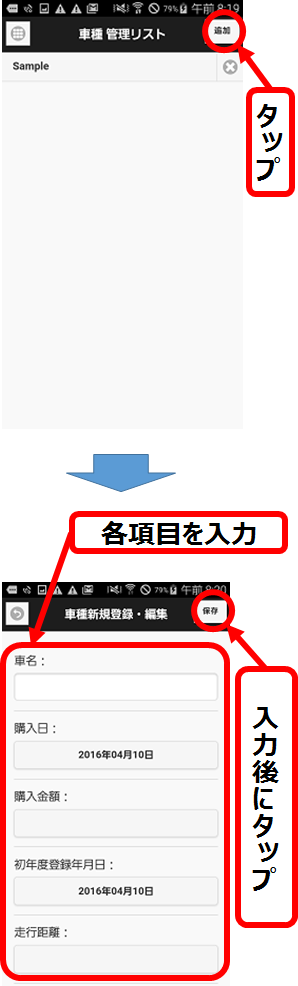
車種を新規登録する場合は次のように操作します。
# 「車種管理リスト」画面で右上の「追加」ボタンをタップ。
# 表示された「車種新規登録・編集」画面の、各項目を入力してください。
# 入力が完了したら右上の「保存」ボタンを選択。
# 車種が新規登録されます。
- 画像はアルバムからの取り込みむ方法と、カメラで撮影したものを使用する方法を選択できます。
ⅱ. 車種情報の参照
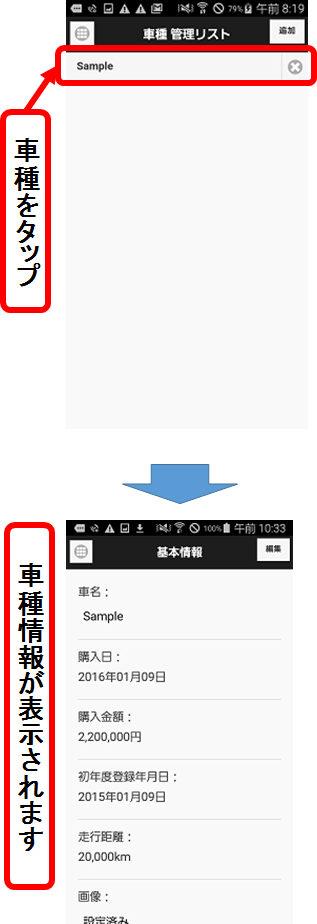
車種情報を参照する場合は次のように操作します。
- 「車種管理リスト」画面で、車種の名前をタップ。
- 車種情報が「基本情報」画面に表示されます。
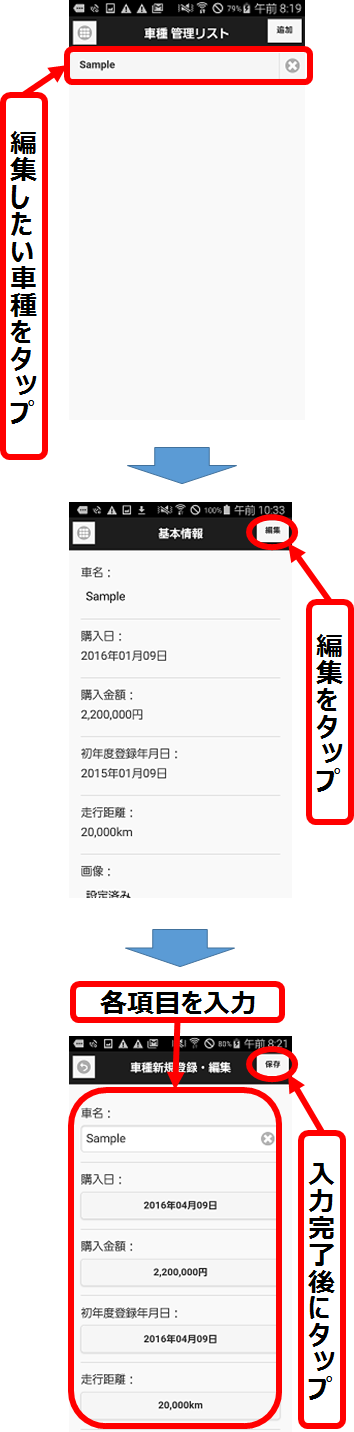
ⅲ. 車種情報の変更
車種情報を変更する場合は次のように操作します。
- 「車種管理リスト」画面で、車種の名前をタップ。
- 表示された「基本情報」画面で、右上の「編集」をタップ。
- 「車種新規登録・編集」画面が表示され、各項目が表示されます。
- 編集したい項目を選択し、編集してください。
- 編集が終了したら、右上の「保存」ボタンをタップ。
- 編集内容が保存されます。
ⅳ. 車種情報並び替え
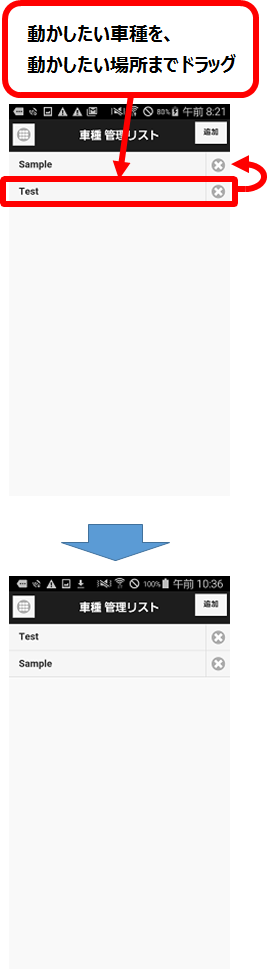
車種の並び替えをする場合は次のように操作します。
- 「車種管理リスト」画面で、並び替えをしたい車種を、移動させたい場所までドラッグ&ドロップで移動。
ⅴ. 車種情報の削除
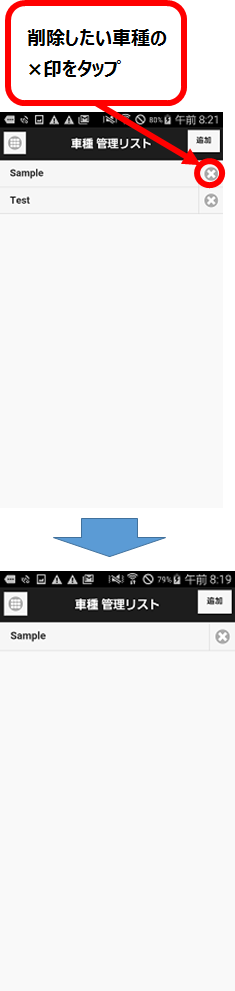
車種情報を削除する際は次のように操作します。
- 「車種管理リスト」画面で、車種の右端部分×ボタンをタップ。
- 車種が削除されます。
ⅴ. 車種情報の入力項目を追加
- 「車種管理リスト」画面で、車種の名前をタップ。
- 「編集」ボタンをタップ。
- 画面下部「入力項目の追加」をタップ。
- 画面右上の「+」ボタンをタップします。
- 入力項目名を入力し、「保存」ボタンをタップします。
- 入力項目が追加されました。「車種情報」で確認してください。

ⅵ. 車種情報の入力項目を編集・削除
- 「車種管理リスト」画面で、車種の名前をタップ。
- 画面右上「編集」ボタンをタップ。
- 画面下部「入力項目の追加」をタップ。
- 編集を行いたい項目名をタップします。削除したい場合は右側の「×」ボタンををタップします。
- 入力項目名を変更し、「保存」ボタンをタップします。
- 入力項目が変更が反映されました。「車種情報」で確認してください。

◆TOP画面の操作◆
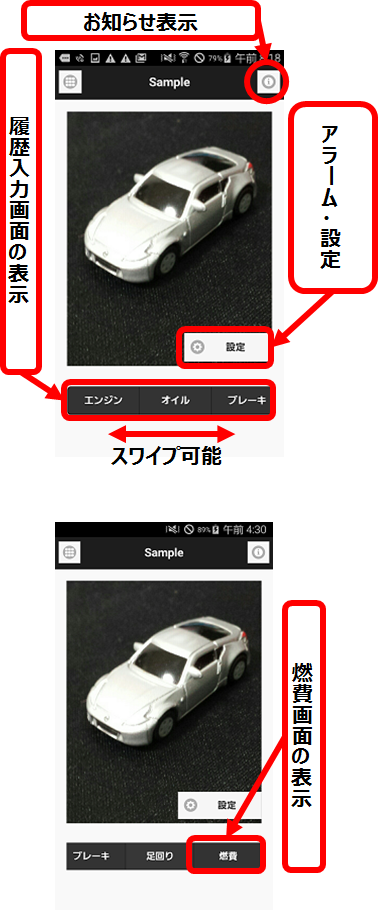
TOP画面から、履歴入力画面の表示・操作、各項目の設定、
アラーム設定画面の表示、お知らせ表示、燃費画面の表示
が行えます。
それぞれの操作画面に進むボタンは、下の図のとおりです。
1.履歴入力画面での操作
履歴入力画面では、各項目の履歴の新規登録、参照、変更が行えます。
それぞれの操作方法は下記のとおりです。
ⅰ. サブカテゴリ入力履歴の新規登録
- 履歴を新規登録したい項目をタップ。
- 履歴を新規登録したいサブカテゴリをタップ。
- 履歴一覧の画面で、右上の「+」をタップ。
- 各項目を入力します。
- 右上の「登録」ボタンをタップ。

ⅱ. サブカテゴリ入力履歴の参照
- 履歴を参照したい項目をタップ。
- 履歴を参照したいサブカテゴリをタップ。
- 履歴一覧が表示されます。
- 履歴の詳細が参照したい場合は、その項目をタップ。

ⅲ. サブカテゴリ入力履歴の変更
- 履歴を変更したいサブカテゴリの入ったメインカテゴリをタップ。
- 履歴を変更したいサブカテゴリをタップ。
- 履歴一覧が表示されます。
- 履歴の項目をタップし、詳細を表示。
- 右上の「編集」ボタンをタップ。
- 各項目を編集します。
- 右上の「登録」ボタンをタップ。

2.履歴入力画面の設定
TOP画面から、メインカテゴリやサブカテゴリの設定が行えます。
サブカテゴリはメインカテゴリの中に入っております。
それぞれの設定の操作方法は下記のとおりです。
ⅰ. メインカテゴリの追加
- 「設定」ボタンをタップ。
- 「項目追加」をタップ。
- 右上の「+」ボタンをタップ。
- 追加するメインカテゴリの名前を入力。
- 右上の「保存」ボタンをタップ。
- メインカテゴリが追加されます。

ⅱ. メインカテゴリ名の変更
- 「設定」ボタンをタップ。
- 「項目追加」をタップ。
- 右上の「+」ボタンをタップ。
- 名前を変更したいメインカテゴリの右側のペンマークのボタンをタップ。
- 名前を変更します。
- 「保存」ボタンをタップ。

ⅲ. サブカテゴリの追加
サブカテゴリは、メインカテゴリの中に追加します。
- 「設定」ボタンをタップします
- 「項目追加」をタップします。
- サブカテゴリを追加したいメインカテゴリの右部分の「+」ボタンをタップします。
- 「項目追加 詳細設定」画面が表示されます。
- 項目名を入力し、選びたい入力形式のチェックボックスをタップします。
- 右上の「保存」ボタンをタップします。
- 項目が追加されます。

ⅳ. サブカテゴリ名の変更と入力形式の変更
- 「設定」ボタンをタップします。
- 「項目追加」をタップします。
- 変更したいサブカテゴリの入ったメインカテゴリをタップします。
- 変更したいサブカテゴリをタップします。
- 「項目追加 詳細設定画面」が表示されます。
- サブカテゴリ名を変更したい場合は「項目名」変更します。
- 選びたい入力形式のチェックボックスをタップします。
- 右上の「保存」ボタンをタップします。
- 項目が変更されます。

ⅴ. サブカテゴリの入力形式へ任意の項目を追加
- 「設定」ボタンをタップします。
- 「項目追加」をタップします。
- メインカテゴリをタップします。
- サブカテゴリをタップします。
- 「入力形式」の右側にある「+」ボタンをタップします。
- 「OK」をタップします。
- 画面右上の「+」ボタンをタップします。
- 入力項目名を入力し、「保存」ボタンをタップします。
- 入力項目が追加されました。「カテゴリー設定画面」で確認してください。

ⅵ. サブカテゴリの入力形式の、任意の項目を編集・削除
- 「設定」ボタンをタップします。
- 「項目追加」をタップします。
- メインカテゴリをタップします。
- サブカテゴリをタップします。
- 「入力形式」の右側にある「+」ボタンをタップします。
- 「OK」をタップします。
- 追加済みの項目が一覧で表示されます。編集を行いたい場合は項目名をタップし、削除したい場合は右の「×」ボタンをタップします。
- 入力項目名を変更し、「保存」ボタンをタップします。
- 入力項目の変更が反映されました。「カテゴリー設定画面」で確認してください。

3. アラームの設定とお知らせの表示
アラームを設定すると、メンテナンスの必要性が発生した際に、
お知らせをしてくれます。
アラームは、日付と走行距離の情報を元に、お知らせをします。
以下で設定方法を説明いたします。
ⅰ. アラームの設定
アラームは、それぞれの項目に設定ができます。
メインカテゴリとサブカテゴリのアラームを両方ともONに設定した際に、
アラームがセットされます。
操作方法は以下のとおりです。
- アラームを設定したいサブカテゴリ名をタップ。
- 「日付」あるいは「距離」、あるいはその両方を設定します。
- 設定の仕方は、それぞれの項目のスイッチの下のブロックをタップ。
- 表示されたドラムロールで数値をセットし、「保存」をタップ。
- スイッチをONにします。
- 戻るボタンをタップ
- メインカテゴリのスイッチをONにします。
- アラームがセットされました。「お知らせ」画面で確認できます。

ⅱ. アラームの起動
メインカテゴリとサブカテゴリの両方のアラームスイッチがONになっていると、
指定した日時あるいは距離に達した際に、アラームが起動します。
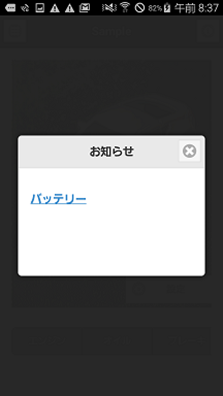
起動画面は下記のようになります。
アラームは、アプリ操作中に一度表示されるのに加え、
アプリを起動する度ごとに表示されます。
ⅲ. お知らせの参照
TOP画面右上の「お知らせ」ボタンをタップすると、
下記のようにお知らせが表示されます。

4. 燃費画面での操作
CHMは、ユーザーが入力した情報をもとに、燃費を算出します。
燃費画面で、ユーザーは走行距離や給油情報を入力でき、
算出された燃費情報を参照することができます。
燃費画面の見方は下記の通りです。
また燃費画面の各操作を以下で説明します。
ⅰ. 給油情報の入力
- 右上の「+」ボタンをタップします。
- 各項目を入力します。
- 「走行距離(オドメーター)」を入力すると、「走行距離(トリップメーター)」が自動で計算されて入力されます。※初回のみ反映されません。
- 必須入力項目は、給油日、走行距離、給油量、1リットルあたりの金額です。
- 右上の「登録」ボタンをタップします。
- 給油履歴が追加されました。グラフにも反映されていることを確認してください。

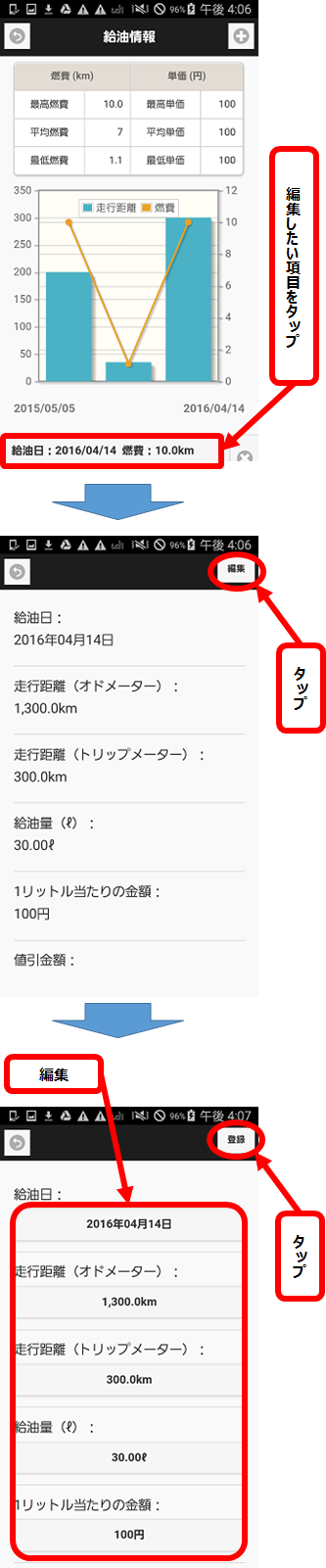
ⅱ. 給油情報の参照および編集
- 各給油情報の詳細を参照したい場合は、その項目をタップします。
- 詳細が表示されました。
- 編集したい場合は、詳細表示画の右上の「編集」ボタンをタップします。
- 編集したい項目を編集します。
- 右上の「登録」ボタンをタップします。
- 詳細が更新されました。